
GUI — Interfaz gráfica
./temario-grafico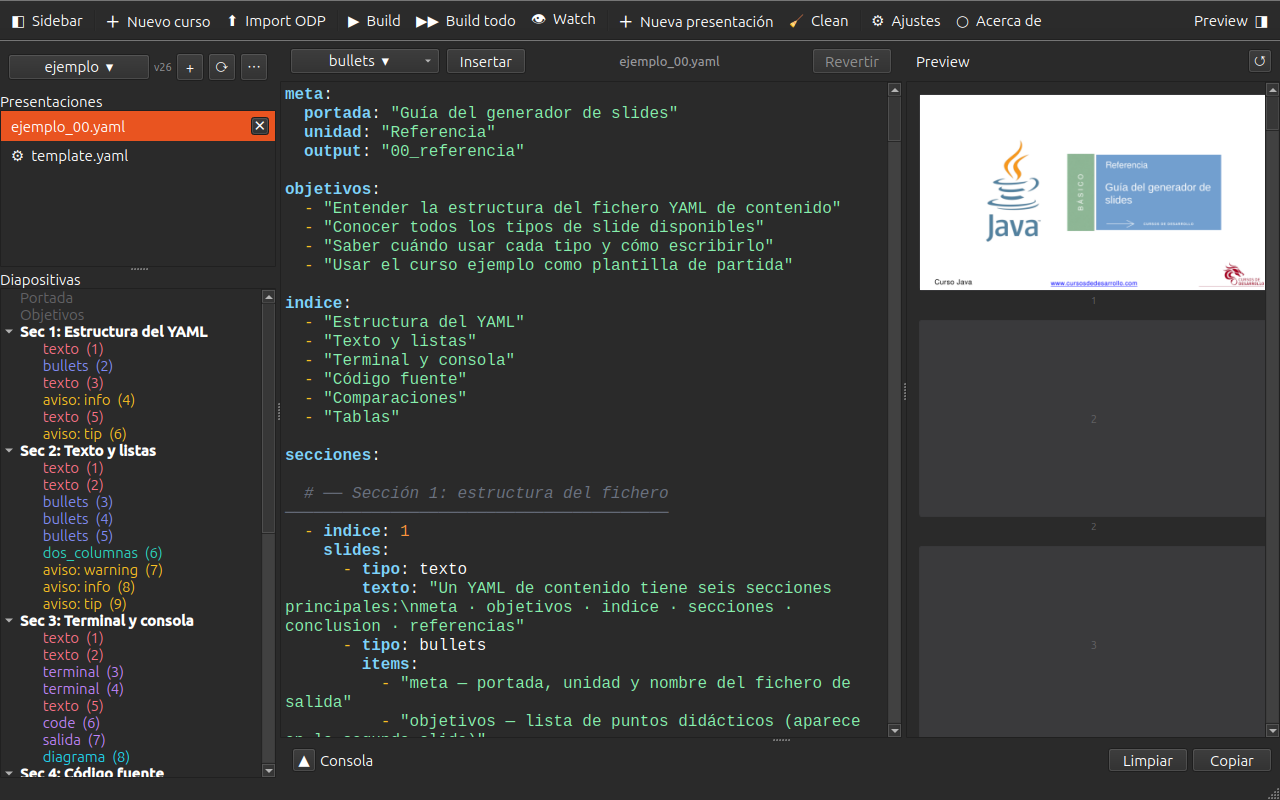
Flujo de trabajo
Sección titulada «Flujo de trabajo»1. Crear un nuevo curso
Sección titulada «1. Crear un nuevo curso»Pulsa Nuevo curso en el toolbar (o Ctrl+N). Introduce el nombre del curso
y confirma. Temario crea la estructura de directorios y copia la plantilla ODP
del curso ejemplo. El nuevo curso queda seleccionado automáticamente.
2. Importar tu plantilla ODP
Sección titulada «2. Importar tu plantilla ODP»Si tienes una plantilla ODP propia, pulsa Import ODP en el toolbar.
Selecciona el fichero .odp y Temario generará el template.yaml con los
índices de diapositiva y estilos detectados. A partir de ese momento las
presentaciones del curso usarán tu plantilla.
3. Editar el YAML
Sección titulada «3. Editar el YAML»El editor se abre automáticamente con el YAML inicial del curso. Edita el contenido — la sidebar izquierda muestra el árbol de secciones y slides en tiempo real. Click en cualquier nodo del árbol para saltar a esa posición en el editor.
Guarda con Ctrl+S. Si está activado el autoguardado, se guarda solo.
4. Generar
Sección titulada «4. Generar»Pulsa Build (Ctrl+B) para generar el ODP y el PDF. El panel inferior
muestra el log de la generación en tiempo real.
Para regenerar automáticamente cada vez que guardes, activa Watch (Ctrl+W).
Componentes
Sección titulada «Componentes»Sidebar
Sección titulada «Sidebar»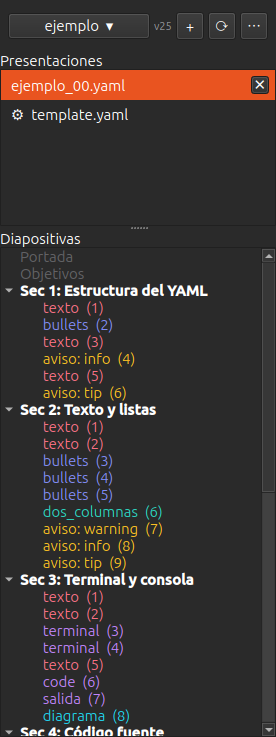
Panel izquierdo con tres zonas:
- Selector de curso — menú desplegable con todos los cursos disponibles
- Presentaciones — lista de ficheros YAML del curso activo
- Diapositivas — árbol semántico del YAML activo: portada, objetivos, secciones y slides
Editor YAML
Sección titulada «Editor YAML»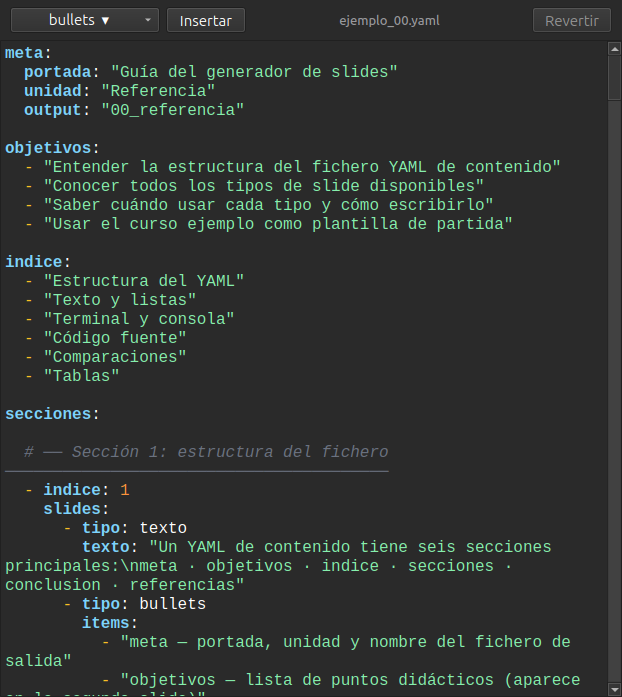
Editor de texto con:
- Resaltado de sintaxis YAML
- Validación en tiempo real (subrayado rojo en errores)
- Búsqueda con
Ctrl+F - Guardado con
Ctrl+Sy autoguardado configurable
Slide Assistant
Sección titulada «Slide Assistant»Barra en la parte superior del editor con un menú desplegable de los 27 tipos
de slide disponibles (bullets, java, terminal, diagrama, tabla, etc.).
Pulsa Insertar para añadir el snippet en la posición del cursor.
Consola
Sección titulada «Consola»
Panel inferior con la salida del build en tiempo real. Tras un build exitoso muestra los ficheros ODP y PDF generados.
Barra de herramientas
Sección titulada «Barra de herramientas»
| Acción | Atajo |
|---|---|
| Sidebar | Ctrl+\ |
| Nuevo curso | Ctrl+Shift+N |
| Import ODP | — |
| Build | Ctrl+B |
| Build todo | Ctrl+Shift+B |
| Watch | Ctrl+W |
| Nueva presentación | — |
| Clean | — |
| Ajustes | — |
Atajos de teclado
Sección titulada «Atajos de teclado»| Atajo | Acción |
|---|---|
Ctrl+N | Nuevo curso |
Ctrl+B | Build de la presentación activa |
Ctrl+Shift+B | Build de todos los cursos |
Ctrl+W | Activar/desactivar Watch |
Ctrl+S | Guardar el YAML activo |
Ctrl+F | Buscar en el editor |
Ctrl+\ | Mostrar/ocultar sidebar |
Versión del curso
Sección titulada «Versión del curso»El número de versión del curso activo se muestra junto al nombre en la barra lateral. Puedes editarlo directamente haciendo clic sobre él para forzar un número concreto antes de generar.
Al lado del número hay un candado 🔓/🔒 que controla el auto-incremento:
- 🔓 Desbloqueado (por defecto): la versión sube automáticamente al generar si ya existe un ODP con la versión actual.
- 🔒 Bloqueado: la versión no se incrementa aunque ya exista el ODP. Útil para regenerar con correcciones sin cambiar el número de versión.
El estado del candado persiste en disco entre sesiones. Desde el CLI:
./temario version courses/mi-curso --lock # bloquear./temario version courses/mi-curso --unlock # desbloquearConfiguración
Sección titulada «Configuración»Accede a ⚙ Ajustes en el toolbar para:
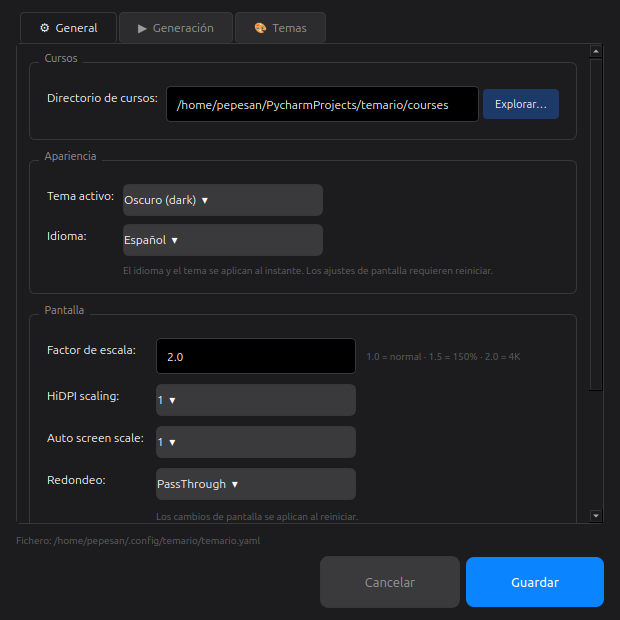
- Cambiar el directorio de cursos
- Elegir tema (oscuro / claro / automático)
- Ajustar el factor de escala HiDPI
- Configurar los parámetros de generación de slides
- Personalizar colores del tema